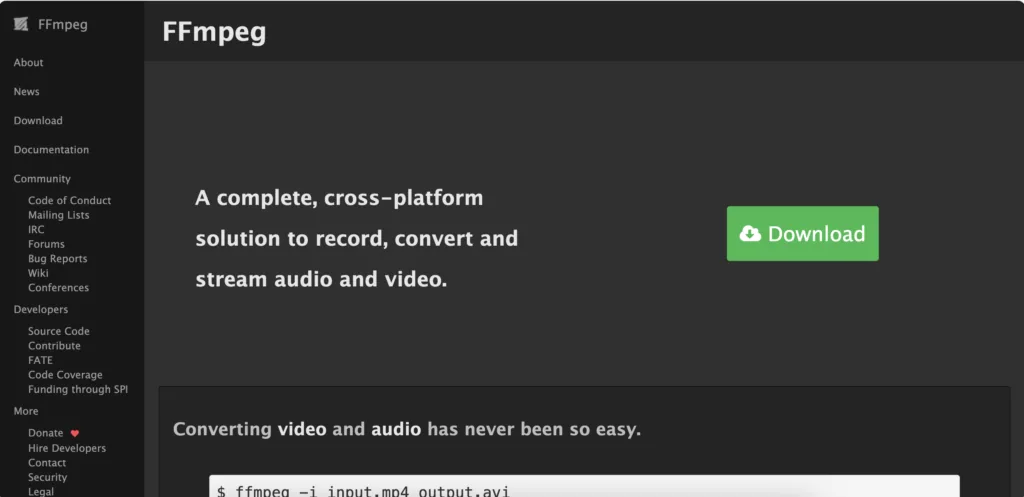
Kau boleh buat video editing ringkas dengan mesin Linux/Unix kau guna terminal. Maknanya, kau tak perlu beli software apa pun atau mengadap software video editing dengan Graphical User Interface (GUI) yang rumit. Semua ni senang dibuat dengan FFmpeg.
Kos 💰
Percuma. FFmpeg percuma untuk install dan percuma untuk guna.
Keperluan Sistem
Tiada.
OS yang diketahui sokong FFMpeg: Ubuntu, Mac OS
Hardware hanya menentukan masa yang diperlukan untuk proses video. Lebih baik kuasa pemprosesan, lebih cepat pemprosesan video.
Sumber: https://superuser.com/questions/1584816/what-are-the-minimum-requirements-specs-for-ffmpeg
Aku tak biasa dengan terminal. Macam mana nak manfaat dari FFmpeg? 🥲
ChatGPT/ Copilot/ Claude/ mana-mana Ai chatbot akan memang tolong. Kau cuma perlu minta Ai generate command untuk kau.
Demo 🎥
Ini demo cara tukar video dari mov ke mp4 guna terminal.
Aku guna Mac. Macam mana nak install FFmpeg? 🖥️
Senang. Jalankan command ni dalam terminal zsh kau (guna brew).
$ brew install ffmpegIni akan install binary ffmpeg dan semua dependencies yang ffmpeg guna. Mac kau kena ada brew dulu.
Aku guna Ubuntu. Macam mana nak install FFmpeg? 🐧
Senang. Jalankan command ni dalam terminal Ubuntu kau (guna apt).
$ sudo apt update
$ sudo apt install ffmpeg
Ini akan install binary ffmpeg dan semua dependencies yang ffmpeg guna. Ubuntu out-of-the-box datang dengan apt package manager.
Penilaian
Keburukan guna video conversion online: ❌
- Perlu sambungan internet laju untuk upload dan download video.
- Bergantung pada belas kasihan platform conversion video tu untuk urus video kau.
- Conversion boleh jadi keutamaan rendah bergantung pada ketersediaan server platform.
- Video editor online percuma ada had saiz fail.
Kelebihan guna FFmpeg: ✅
- Tak perlu internet laju.
- Video kekal dalam environment kau.
- Guna kapasiti server kau sendiri.
- Tak ada had keras pada saiz video.
| Platform Conversion Video Online | FFmpeg | |
| Privasi | ❌ | ✅ |
| Perlu Internet Laju | ❌ | ✅ |
| Kelajuan pemprosesan | Bergantung pada keupayaan dan ketersediaan platform conversion video online | Bergantung pada keupayaan hardware kau |
| Had saiz fail video | Bergantung. Biasanya paling tinggi 1GB | Tiada had |
| Kos | Percuma dengan keupayaan terhad | Percuma |
Tugas biasa aku buat dengan FFmpeg
Tukar mov ke mp4 untuk saiz fail lebih kecil
Ini paling biasa untuk pengguna Macbook yang rakam screen. Video .mov saiznya besar, lebih besar dari .mp4.
$ ffmpeg -i input.mov output.mp4Resize video ke 720p sambil kekalkan aspect ratio
$ ffmpeg -i input.mp4 -vf "scale=-1:720" -c:a copy output.mp4Gabung video
Ini perlu kau create fail txt yang mengandungi semua nama fail video yang nak digabung. Create fail videos.txt dan senaraikan nama fail video.
file 'video1.mp4'
file 'video2.mp4'
file 'video3.mp4'
Lepas tu, execute command berikut dalam terminal:
$ ffmpeg -f concat -safe 0 -i videos.txt -c copy output.mp4Potong video
$ ffmpeg -i input.mp4 -ss 00:01:00 -t 00:00:30 -c copy output.mp4Resize imej untuk aspect ratio 1:1
$ ffmpeg -i input.png -vf "scale=720:720:force_original_aspect_ratio=decrease,pad=720:720:(ow-iw)/2:(oh-ih)/2" output.pngKesimpulan
Bergantung pada online converter untuk convert, trim, resize, atau gabung video bukan pilihan bila berurusan dengan maklumat sensitif. Guna servis conversion video online boleh risiko maklumat sulit bocor. Sebab tu FFmpeg benarkan kau manipulasi video secara dalaman tanpa upload ke server yang kau tak kenal di internet.

Leave a Reply
You must be logged in to post a comment.